Blog
Leitlinien-Suche in Sekunden

Google's NotebookLM als KI-gestützter Rechercheassistent für medizinische Leitlinien – Praxistest mit einer WHO-Hypertonie-Leitlinie.
Was ist NotebookLM?
Google's NotebookLM funktioniert als KI-gestützter Rechercheassistent, der Dokumente analysiert und Fragen mit Quellenangaben beantwortet. Das Tool akzeptiert PDFs oder Web-Links – etwa medizinische Leitlinien – und antwortet mit seitenspezifischen Verweisen und direkten Zitaten aus dem Quellmaterial. Der Zugang erfordert lediglich ein Google-Konto, eine Subscription ist nicht nötig.
Wichtigste Funktionen:
- PDF-Upload oder URL-Verlinkung zur Dokumentenanalyse
- Kontextbezogene Beantwortung mit präzisen Quellenangaben
- Mehrsprachige Abfragen, unabhängig von der Dokumentensprache
- Kostenloser Zugang ohne Kreditkartenpflicht
Praxistest
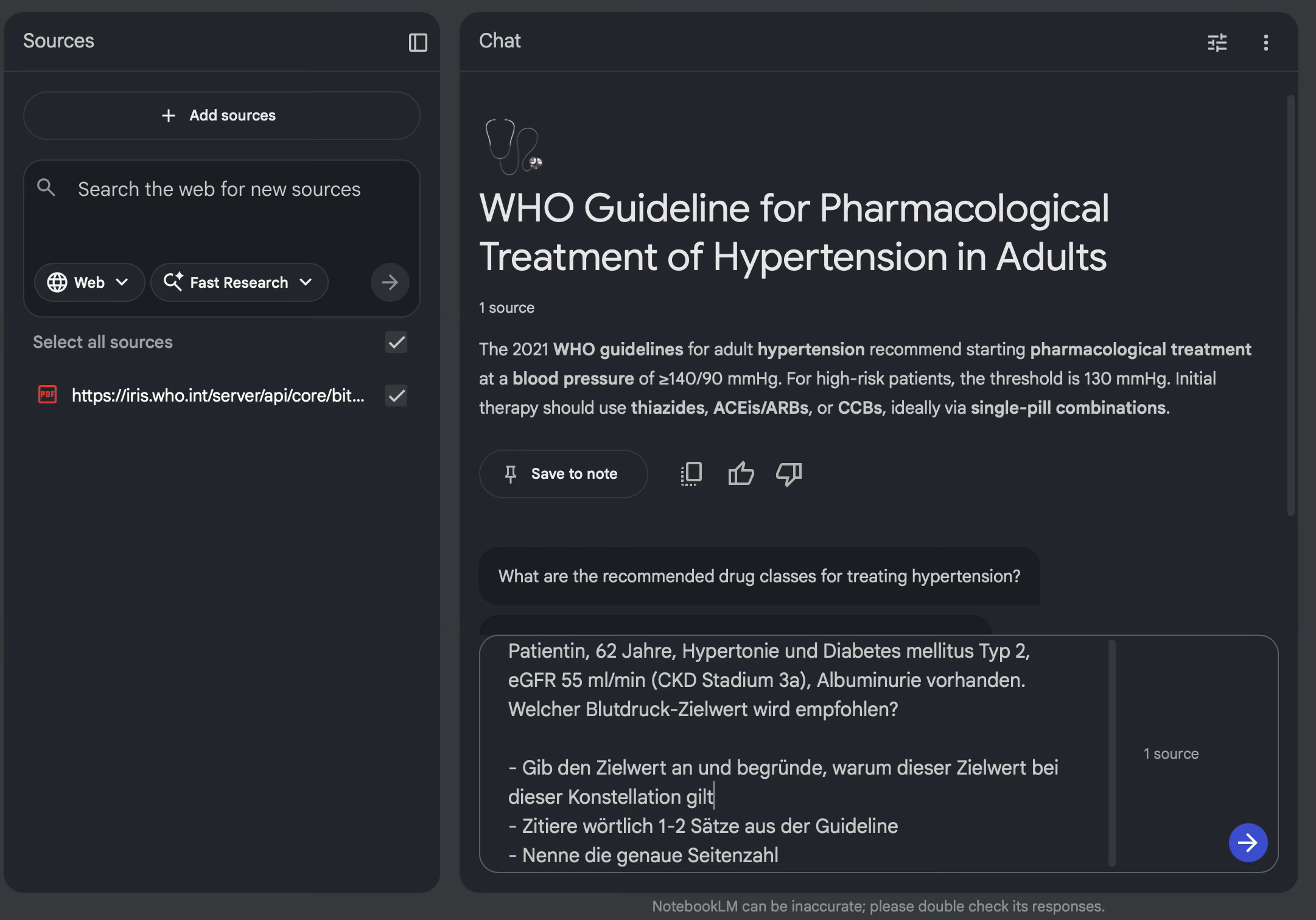
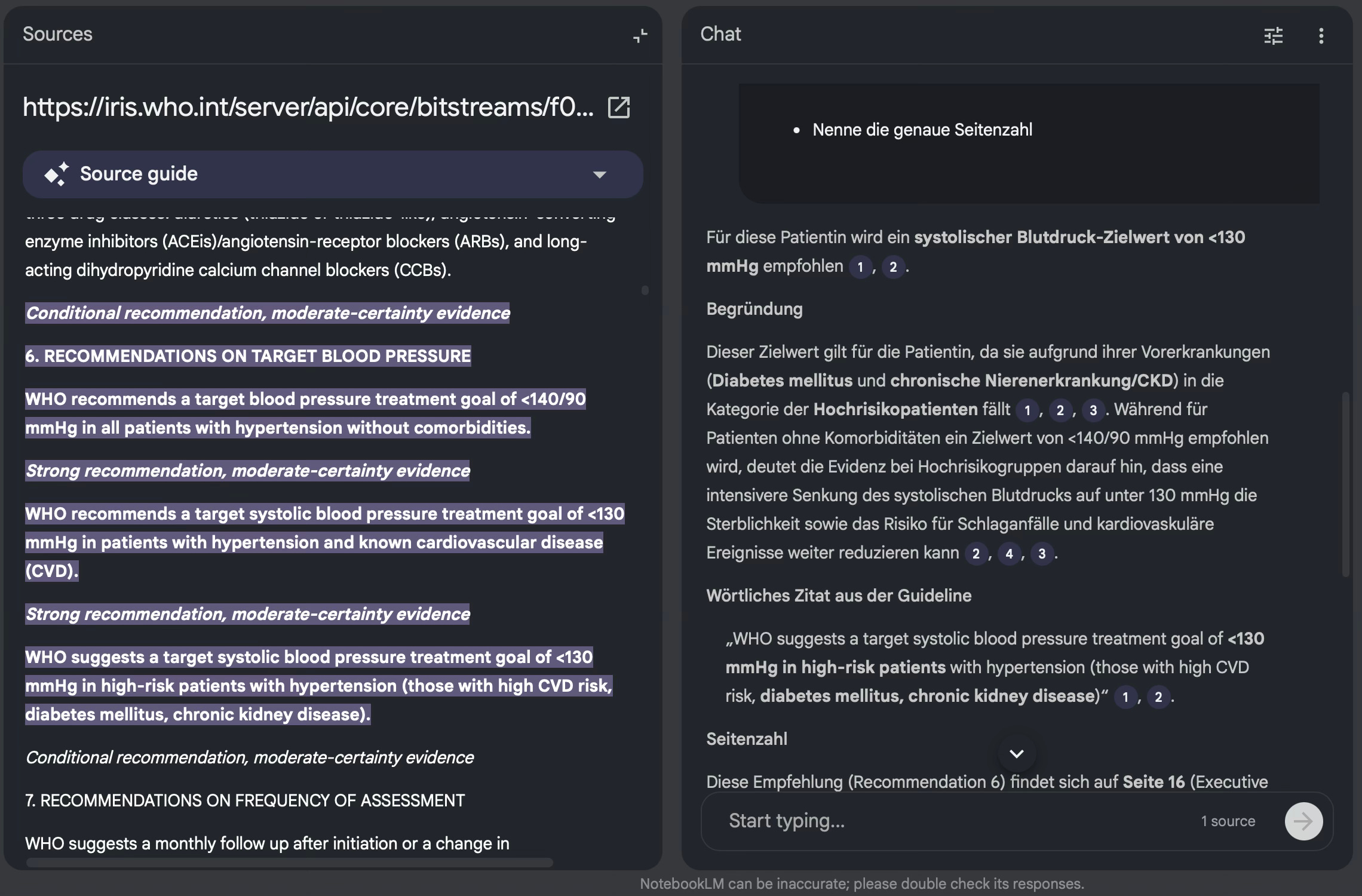
Die WHO-Hypertonie-Behandlungsleitlinie von 2021 wurde als Testdokument verwendet. Auf die Frage nach dem Blutdruckzielwert für einen 62-jährigen Patienten mit Hypertonie, Typ-2-Diabetes, CKD Stadium 3a und Albuminurie antwortete NotebookLM mit der Empfehlung: systolischer Blutdruck <130 mmHg, mit Verweis auf Seite 16 (Empfehlung 6).
Beobachtete Stärken:
- Antwortgenerierung in ca. 10 Sekunden
- Kontextuelle Interpretation mit Verknüpfung von Komorbiditäten und Risikostratifizierung
- Überprüfbare Quellenangaben
- Fähigkeit zur Referenzierung spezifischer Empfehlungsklassen
Wichtige Hinweise
Urheberrecht: Viele medizinische Fachgesellschaften – darunter die Europäische Gesellschaft für Kardiologie (ESC) – untersagen ausdrücklich die Nutzung ihrer Leitlinien in generativen KI-Modellen oder Softwaretools, auch zu Bildungszwecken.
Datenschutz: NotebookLM ist ein Google-Cloud-Dienst. Echte Patientendaten sollten nicht eingegeben werden. Für Leitlinienrecherchen genügen generische Patientenbeschreibungen.
Einrichtung
- notebooklm.google.com aufrufen und anmelden
- „Quellen hinzufügen" wählen – PDF hochladen oder URL einfügen
- Frage präzise formulieren und Quellenangaben aus dem Dokument einfordern
Wichtiger Hinweis: KI-generierte Antworten immer anhand des Originaltexts überprüfen, bevor sie klinisch angewendet werden.